
A RD Station é uma ferramenta brasileira de e-mail marketing e automação, inclusive é uma das ferramentas mais avançadas e completas do mercado, e ela foi desenvolvida totalmente baseada na realidade do marketing digital do Brasil.
Neste tutorial você aprenderá a fazer os apontamentos de subdomínios da Landing Page e permitir que a RD Station envie emails utilizando seu domínio.
Apontamento de DNS da landing page
Passo 1 – Criar subdomínio da landing page dentro da RD Station.
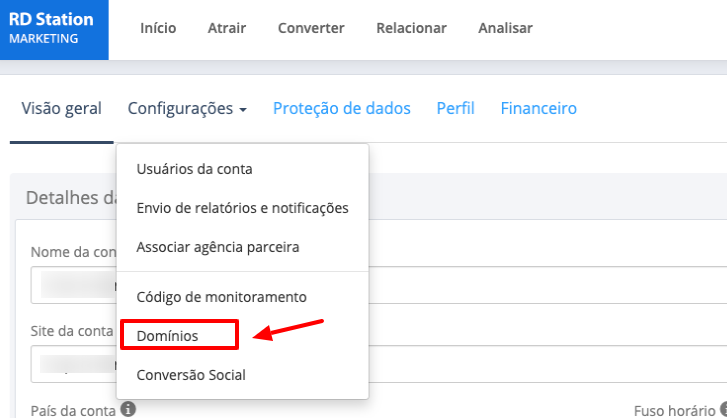
Acesse Conta > Configurações do RD Station Marketing e selecione a opção Domínios;

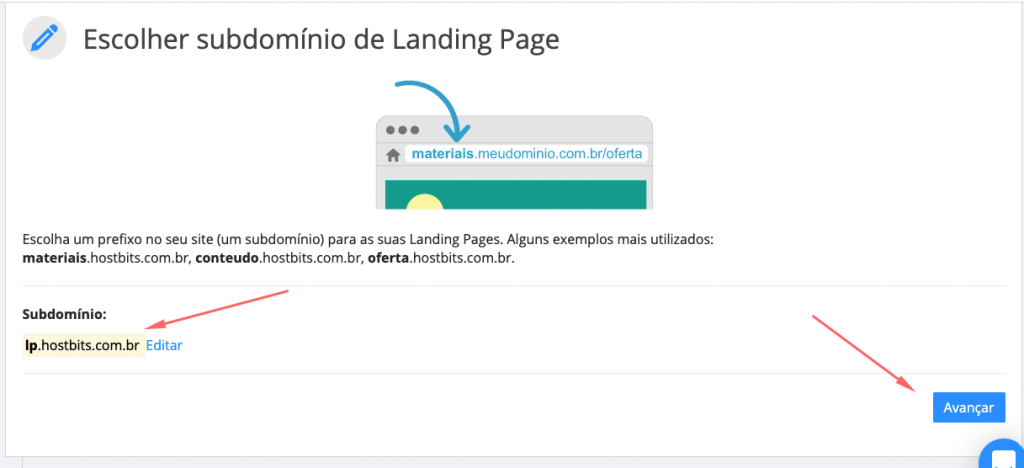
Em Landing Page, selecione a opção Editar e escolha um subdomínio para utilizar:
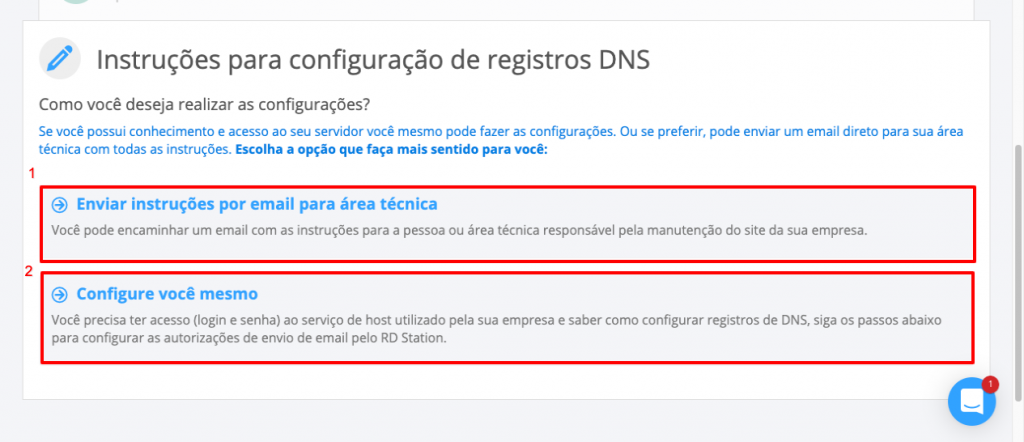
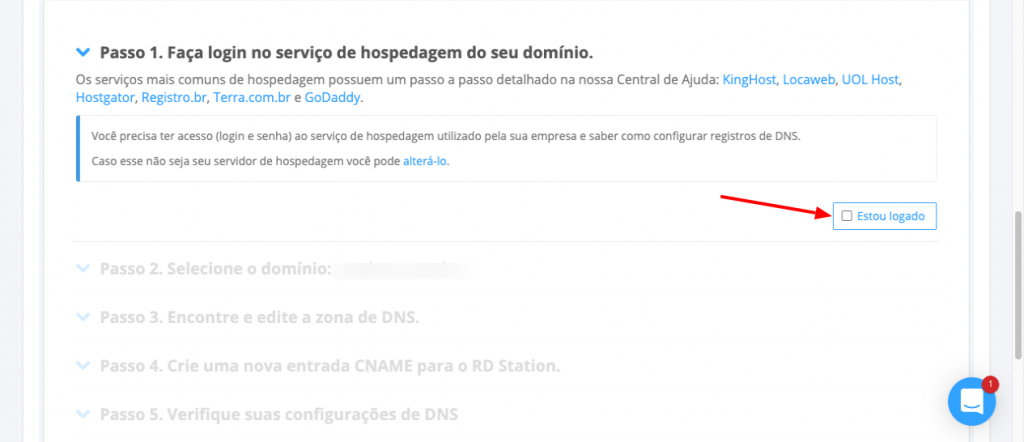
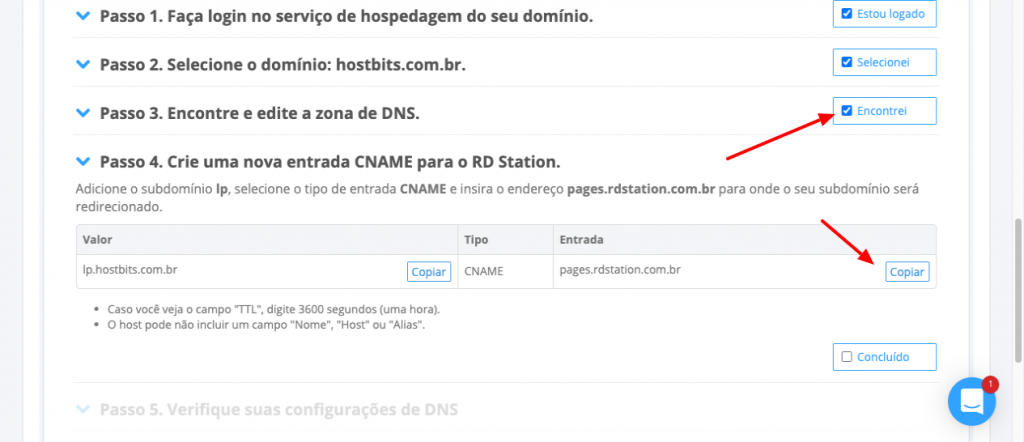
Passo 2 – Apontando os DNS da landing page no Cpanel.
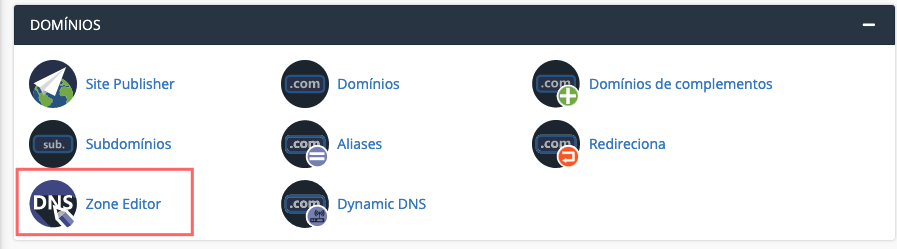
1 – Efetuei o login no Cpanel e acesse a opção Zone Editor
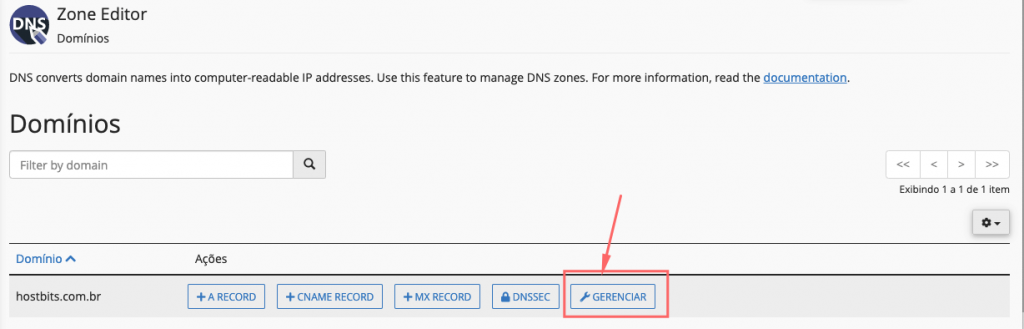
2 – Selecione o domínio que deseja editar e clique em “Gerenciar”.
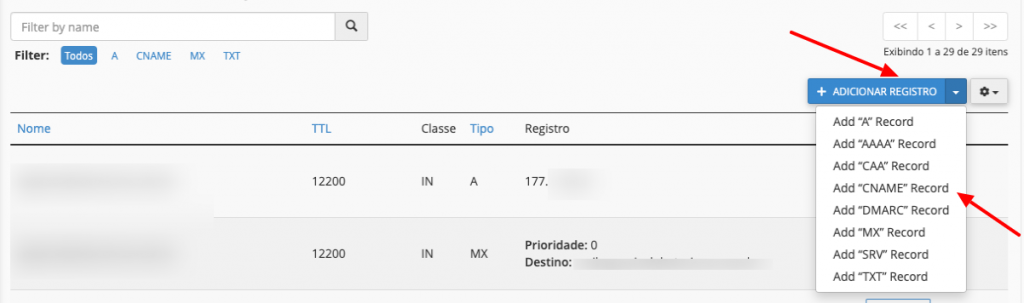
3 – Crie uma entrada do tipo Cname, com os valores informados pela RD Station.

Passo 3 – Validando as alterações da landing page dentro da RD Station.
Acesse a página de domínios dentro de sua conta na RD Station e clique no botão “Verificar alterações”

Caso a configuração esteja correta, irá aparecer a mensagem “Verificado”.

Apontamento de DNS de email
O processo de apontamento e validação do subdomínio de email é similar ao processo da landing page. Esse processo, permite o envio de emails pelo RD Station e evite que eles caiam na caixa de spam.
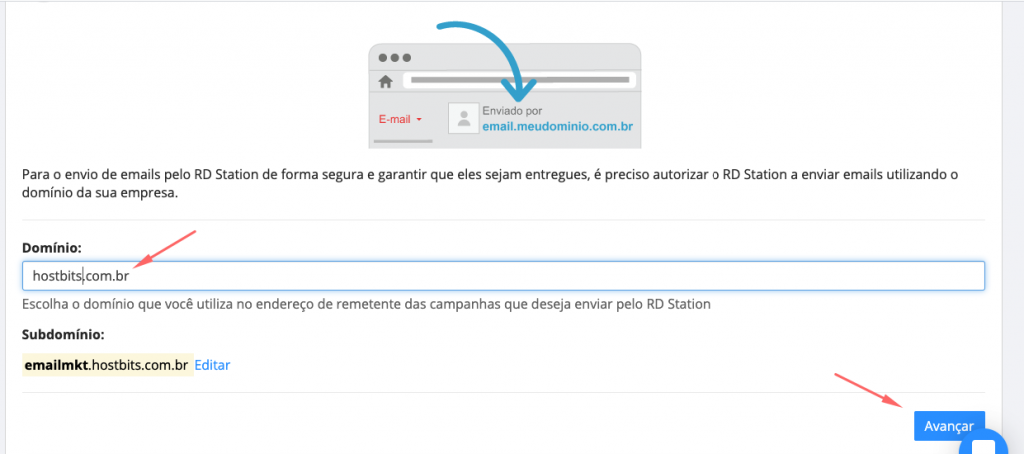
Passo 1 – Criar subdomínio de email dentro da RD Station.
Acesse Conta > Configurações do RD Station Marketing e selecione a opção Domínios;
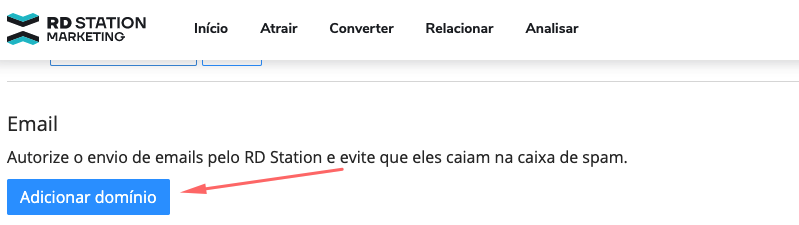
Em Email, selecione a opção Adicionar domínio:
Passo 2 – Apontando os DNS do email no Cpanel.
1 – Efetuei o login no Cpanel e acesse a opção Zone Editor
2 – Selecione o domínio que deseja editar e clique em “Gerenciar”.
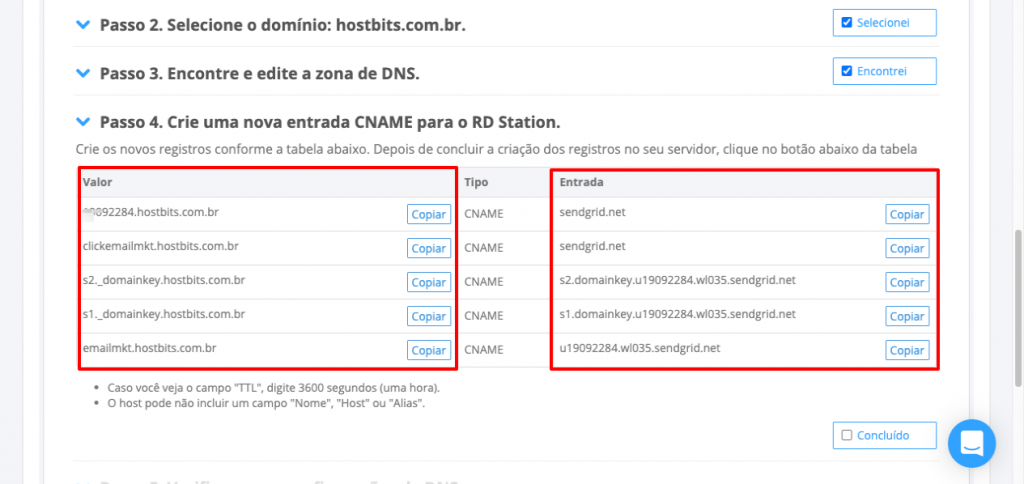
3 – Crie as 5 entradas do tipo Cname, com os valores informados pela RD Station.