
O domínio que servirá de exemplo para essa configuração será o seudominio.com.br.
Passo 1 – Com o Apple Mail aberto, seleciona a opção Contas indo em menu “Mail > Contas”.

Passo 2 – Clique na opção “Adicionar Outra Conta”, na parte inferior da janela à direita.

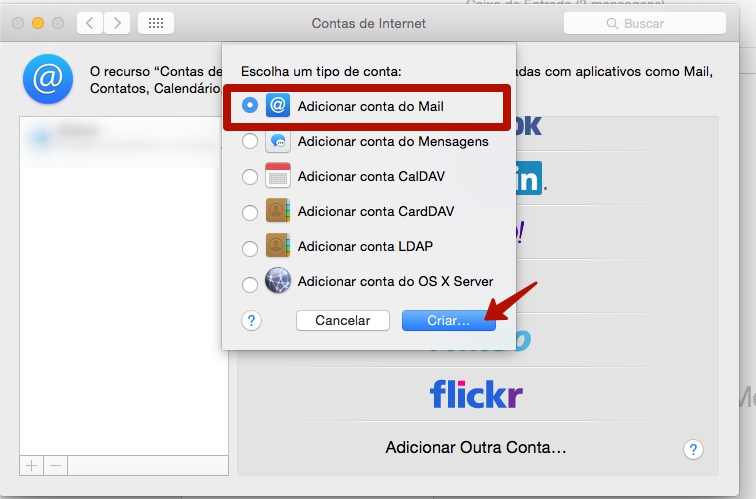
Passo 3 – Deixe selecionada a opção “Adiconar conta do Mail” em seguida clique em “Criar…”.
Passo 4 – Insira suas informações:
- Na caixa Nome Completo, digite seu nome completo.
- Na caixa Endereço de Email, digite o seu endereço de email completo. ex:[email protected].
- Na caixa Senha, digite a senha do seu e-mail.
Clique no botão “Criar“.

Passo 5 – Insira as informações relacionadas ao servidor de Entrada:
- Na caixa Tipo de Conta, Escolha o tipo de conta(Protocolo) que deseja utilizar, IMAP ou POP. Veja aqui a diferença entre POP e IMAP.
- Na caixa Servidor de Email, digite mail.seudominio.com.br.
- Na caixa Endereço de Email, digite o seu endereço de email completo. ex:[email protected].
- Na caixa Senha, digite a senha do seu e-mail.

Passo 6 – No aviso de verificação do certificado do servidor, clique em “Conectar”.

Passo 7 – Insira as informações relacionadas ao servidor de Saída:
- Na caixa Servidor SMTP, digite mail.seudominio.com.br.
- Na caixa Endereço de Email, digite o seu endereço de email completo.
Exemplo: [email protected]. - Na caixa Senha, digite a senha do seu e-mail.
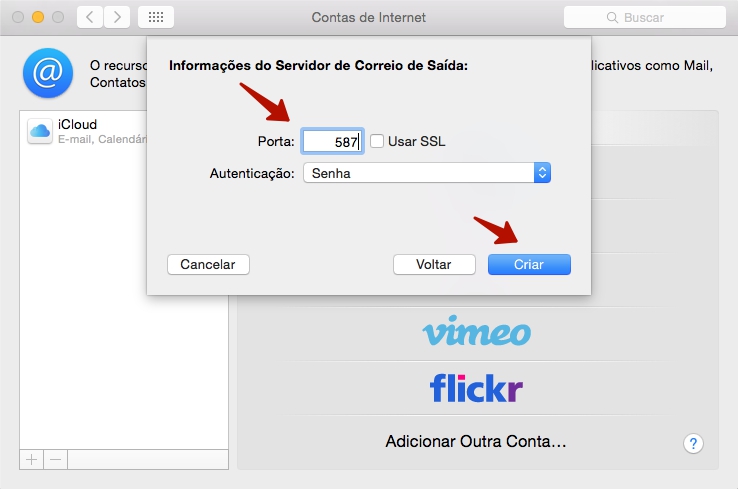
- Na caixa Porta, digite 587.
- Desmarque a opção “Usar SSL“

Nota: A descrição seudominio.com.br é apenas um exemplo referente ao seu domínio, substitua-o pelo nome de seu domínio em todas as configurações aplicáveis.