
Com o uso do administrador do Google Workspace, é possível configurar quais remetentes serão bloqueados e liberados para os usuários da conta, independente da configuração feita pelo colaborador ou usuário da conta. Para iniciar as configurações de remetente, acesse a sua conta de administrador e siga os passos:
1 – Clique em Apps > Google Workspace > Gmail
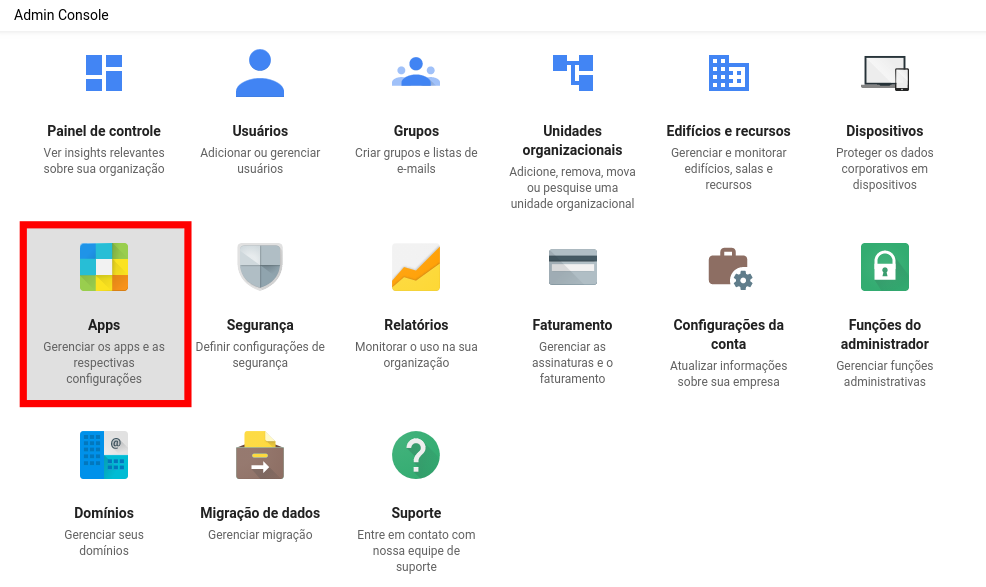


2 – Configurações avançadas
Vá em “Configurações avançadas” e siga para o passo 3, caso queira configurar remetentes liberados, ou passo 4, caso queira configurar remetentes bloqueados.

3 – Configurando remetentes liberados
- Em Configurações avançadas, role a barra lateral e clique em Spam.

- Na janela seguinte, vá em Usar lista existente ou criar uma nova, nomeie a sua lista de emails liberados e clique em Criar.

- Depois de criada, ponha o mouse sobre o nome da lista e clique em editar, em seguida clique em Adicionar, para inserir emails ou domínios à sua lista de remetentes liberados.

- Preencha a lista com todos os emails ou nomes de domínios que estarão liberados para os usuários. Depois clique em Salvar.

- Clique em Adicionar Configuração e pronto, todos os usuários do GSuite receberão os emails liberados, mesmo que algum usuário específico marque como Spam.
4 – Configurando remetentes bloqueados
- Em Configurações avançadas, role a barra lateral e clique na opção Remetentes bloqueados

- Selecione o link usar lista existente ou criar uma nova, nomeie a sua lista de remetentes bloqueados, e em seguida clique em Criar.

- Com a lista criada, passe o mouse sobre o nome da sua lista e clique em editar. Em seguida clique em Adicionar, para inserir emails ou nomes de domínios em sua lista.

- Preencha o espaço com os endereços de email ou nomes de domínios que serão bloqueados, separados por vírgula, e depois clique em Salvar. Feito isso, clique em Adicionar configuração e pronto, nenhum usuário receberá emails dos remetentes bloqueados.
