
Via Webmail
1) Efetue o login no Webmail. Veja aqui como acessar.

2) Na pagina do Webmail, procure pela opção Webmail Home localizada no canto superior direito da tela.

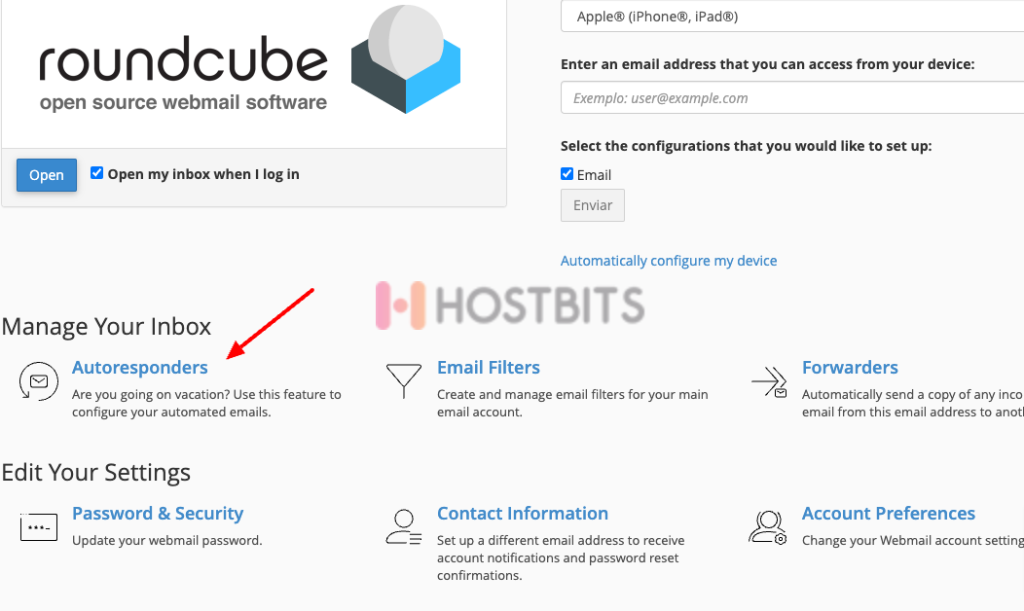
3) Acesse a opção Autoresponders.
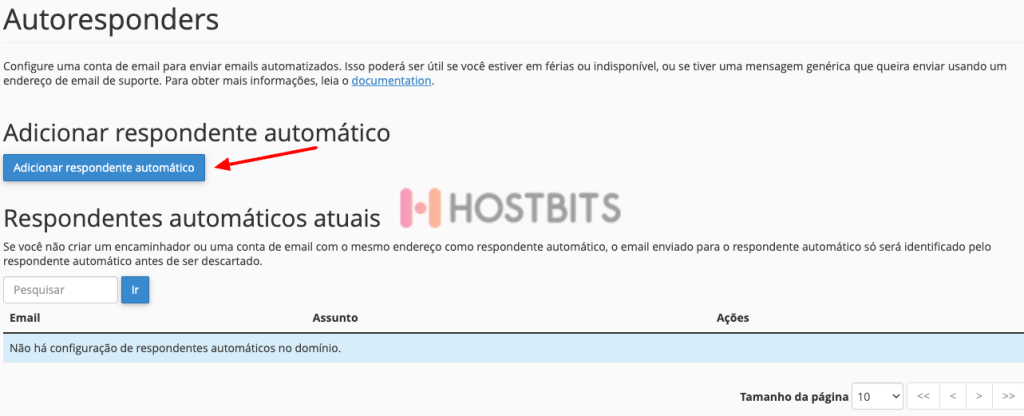
4) Na próxima página, clique no botão “Adicionar respondente automático“.
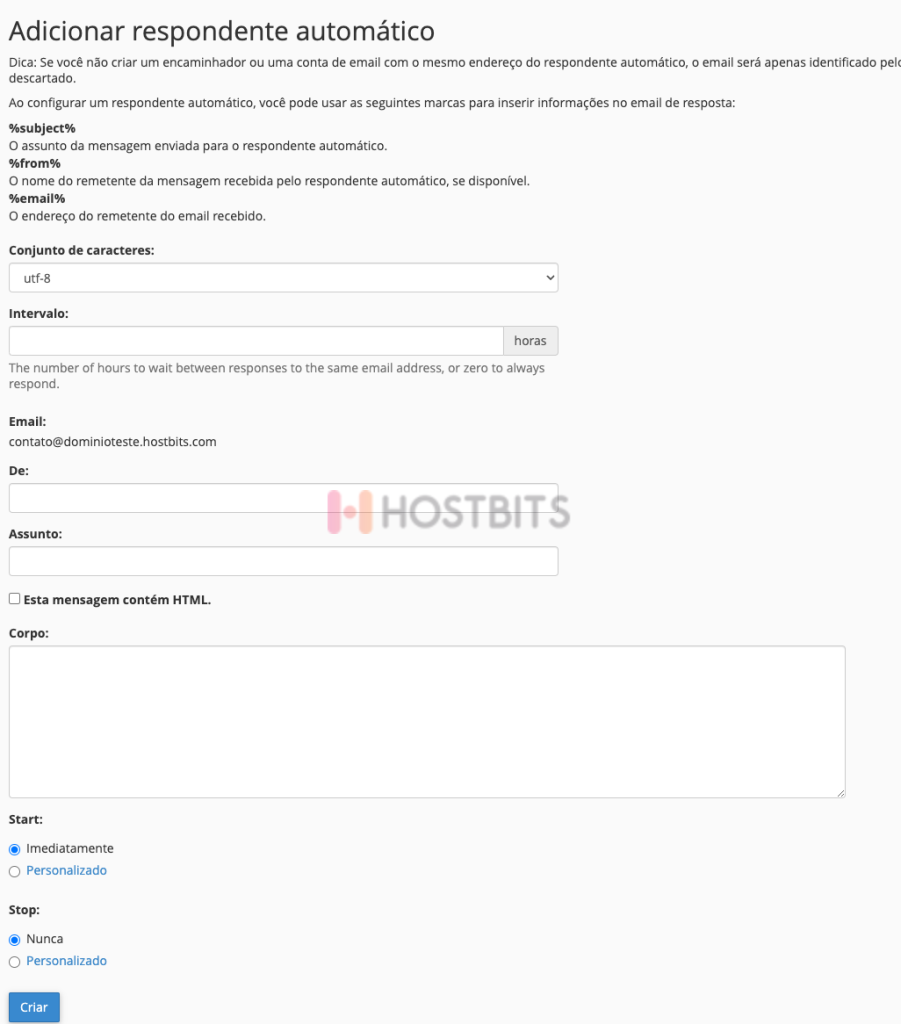
5) Na seção de Email Auto Responders você poderá configurar respostas automáticas para seus e-mails, selecionar horários específicos para a ativação dessa função, e quando ela deverá deixar de funcionar.
Via painel de controle Cpanel
1) Ao efetuar o login em seu cPanel procure pela seção de configurações de serviços de e-mail chamada ‘EMAIL‘, lá existe um ícone chamado ‘Respondentes automáticos‘, clique no ícone.

2) Você será direcionado para a página de ‘Respondentes automáticos‘, lá existirá um botão chamado ‘Adicionar respondente automático‘, clique no botão.

3) Após clicar você entrara na página de preenchimento das opções para a configuração das respostas automáticas. No início da página haverá uma breve explicação das funções, vamos ir direto para os campos de preenchimento então desça a página até encontrar o campo ‘Intervalo‘. A página virá semelhante a imagem abaixo exceto no campo ‘Domínio‘ que virá autopreenchido por seu domínio.

4) O ‘Intervalo‘ deve ser preenchido com a quantidade de horas para as repostas, preencha com 0 para resposta instantâneas. Preencha o campo ‘Email‘ com uma conta e-mail devidamente já cadastrado no cPanel e que deseja configurar a resposta automática. Neste tutorial utilizaremos um e-mail de testes da Hostbits mas lembre-se que você deve preencher com um seu e além disso você não deve preencher o domínio após o contato pois logo abaixo já vem autopreenchido pelo seu domínio principal ou você pode escolher também um subdomínio. Observe na imagem abaixo.

5) Nos campos abaixo:
‘De‘; você pode informar respectivamente, um nome que consistirá do nome de exibição para quem recebe a auto-resposta.
‘Assunto‘; contém o assunto da mensagem que será auto-respondida. Se não preenchido este campo, o mesmo assunto constante na mensagem original é usado como resposta.

6) Abaixo temos o campo onde a mensagem do e-mail vai ser realmente feita. Selecione a opção ‘Esta mensagem contém HTML‘ se houver tag’s HTML em sua mensagem de e-mail, que não é o nosso caso no tutorial então vamos deixar desmarcada. Em ‘Corpo‘ digite sua mensagem de e-mail.
Exemplo:

7) Mais embaixo temos as opções
Imediatamente – Selecionando esta opção, a resposta automática será ativada ao término das configurações
Nunca – Selecionando esta opção, a resposta automática será ativada de forma permanente ou até que seja editado novamente.
Customizar – Você pode configurar um período personalizado em que a resposta automática estará ativada ou desativada em sua conta.
Neste tutorial vamos usar a opção ‘Customizar’ para agendar as resposta automáticas. Ao clicar nos ícones uma pequena janela com um calendário para selecionar as datas.
Para efetuar as configurações clique em ‘Criar/modificar‘.

8) Após clicar em ‘Criar/Modificar‘ vai ser exibida a seguinte mensagem se feito com sucesso.

Pronto, agora o e-mail já reponde e-mails automaticamente. E você também pode editar a resposta criada.